
Zebra
Zebra labelprinters: installeren, onderhouden en problemen oplossen.
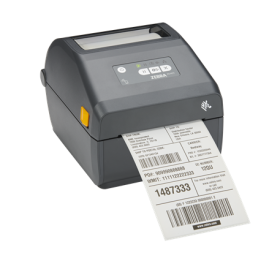
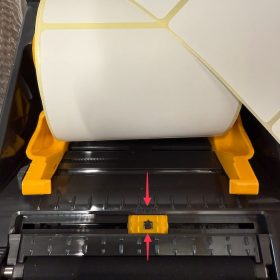 Sensor positie bij normale etikettenVoor het verwerken van normale gestanste labels -zoals bijvoorbeeld verzendetiketten- dan dien je te controleren of de sensor…
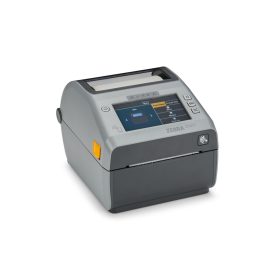 Zebra Setup Utilities installeren en gebruikenZebra Setup Utilities (ZSU) is de gratis Windows-tool waarmee je een Zebra-labelprinter aansluit, configureert en test zonder handmatig…
- Firmware updaten op een Zebra labelprinterFirmware bepaalt welke functies je Zebra-printer ondersteunt en hoe hij communiceert met randapparatuur. Een update installeer je meestal…
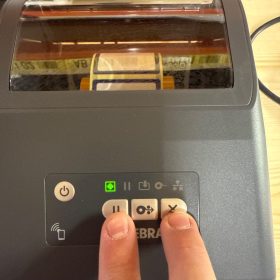 Handmatige kalibratie van sensorZet eerst de printer uit, daarna weer aan en wacht tot hij volledig is opgestart. Dit kun je…
- Handmatig IP-adres instellenVia het bedieningspaneel van de printer: Voor Zebra-printers met een geïntegreerd bedieningspaneel, zoals de ZT410, kunt u het…
- RED – Printer instellingen wachtwoord instellenNieuwe Zebra printers (gekocht na augustus 2025) moeten eenmalig worden ingesteld via een online wizard. Dit duurt een…
- Zebra CUPS-driver installeren op macOSInleiding Om een Zebra labelprinter te gebruiken op een Mac (macOS), is het noodzakelijk om de juiste CUPS-driver…
- Printen van Android naar een Zebra labelprinterInleiding Het is mogelijk om rechtstreeks vanaf een Android-apparaat af te drukken naar een Zebra labelprinter. Dit werkt…
- Printkop status uitlezen bij Zebra labelprintersInleiding De printkop is een van de belangrijkste onderdelen van een Zebra labelprinter. Om te controleren of de…
- RTC-klok instellen op een Zebra labelprinterInleiding Sommige Zebra labelprinters zijn uitgerust met een RTC-module (Real-Time Clock). Deze interne klok houdt de datum en…
- Zebra garantiecontrole uitvoerenInleiding Voordat je een reparatie of garantieclaim indient voor een Zebra product, is het belangrijk om eerst te…
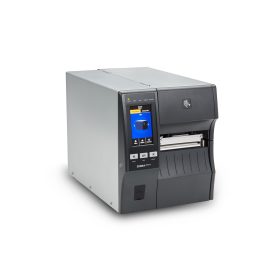 Media en lint laden in een Zebra ZT411/ZT421Media en lint laden werkt op de ZT411 en ZT421 hetzelfde. Het laadpad is gelijk voor rol- en…
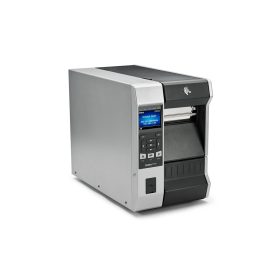 Media en lint laden in een Zebra ZT610De ZT610 heeft een kleurentouchscreen, maar het laadpad voor media en lint is vrijwel gelijk aan de rest…
- Sensoren kalibreren op een Zebra ZT-printerKalibreren zorgt dat je ZT-printer de gap of black mark tussen labels weer goed herkent. Nodig na een…
- Printkopdruk afstellen op een Zebra ZT-printerPrint je label aan één kant te licht, gebruik je dikkere media, of loopt de media tijdens het…
- Printkwaliteit verbeteren op een Zebra ZT-printerVage afdrukken, doorgebrande labels of een lint dat kreukelt: kwaliteitsproblemen op een ZT-printer komen bijna altijd terug op…
- Foutmeldingen op een Zebra ZT-printer oplossenDe meeste foutmeldingen op een ZT-printer los je zelf op zonder monteur. Hieronder de meest voorkomende meldingen, hun…
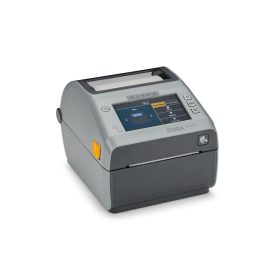 RFID-labels kalibreren op de Zebra ZD621RDit artikel geldt alleen voor de Zebra ZD621R, de RFID-uitvoering met touchscreen. De andere ZD-modellen hebben geen RFID-antenne…
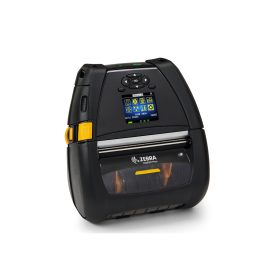 Media laden in een Zebra mobiele printer (ZQ511/ZQ630 Plus)Media laden werkt op de Zebra ZQ511 en ZQ630 Plus net iets anders, omdat de twee series een…
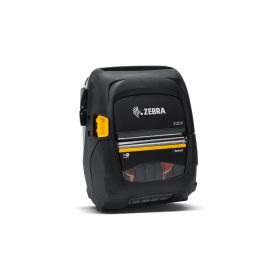 Accu-onderhoud voor Zebra mobiele printersAccu's zijn een verbruiksartikel: hoe je ze gebruikt, oplaadt en bewaart bepaalt hoe lang ze meegaan. Zebra's PowerPrecision(+)…
- Zebra printer koppelen via BluetoothEen Zebra mobiele printer koppel je via Bluetooth op meerdere manieren: vanuit Windows of vanaf een telefoon of…
- Zebra mobiele printer schoonmaken en onderhoudenRegelmatig schoonmaken houdt je Zebra mobiele printer in topconditie en voorkomt printfouten door vuil op de printkop of…
