
Media en lint laden in een Zebra ZT610
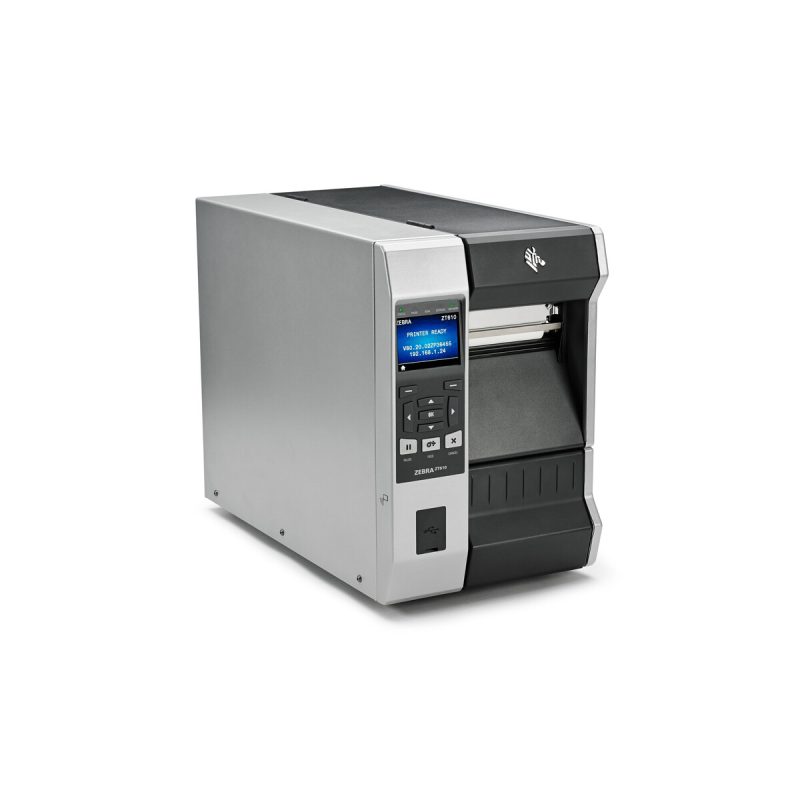
De ZT610 heeft een kleurentouchscreen, maar het laadpad voor media en lint is vrijwel gelijk aan de rest van de ZT-serie. Hieronder de standaard tear-off opstelling.
Media laden
- Open de mediaklep en verwijder oude labels die vuil, gescheurd of nog met tape vastzitten.
- Plaats de rol op de mediasteun en duw hem zo ver mogelijk naar achteren, of leg fanfold-materiaal achter de printer neer. Het laadpad is voor beide types hetzelfde.
- Open de printkopklem door de ontgrendelingshendel omhoog te draaien.
- Voer het materiaal onder de mediageleiders door, over de aandrijfrol, en positioneer de sensor boven de gap of black mark.
- Sluit de printkopklem en de mediaklep.
Lint laden (alleen thermo-transfer)
Print je direct thermisch, dan sla je dit onderdeel over: er komt dan geen lint in de printer.
- Plaats de lintrol op de lintsteun met het losse uiteinde in de juiste richting afwikkelend, en duw de rol zo ver mogelijk naar achteren.
- Leid het lint via de printkop naar de opwikkelspil en wikkel een paar slagen op.
- Sluit de printkopklem.
Twee klassieke fouten bij lint laden: gebruik altijd lint dat breder is dan je media, anders slijt de printkop versneld. En let op de coating-kant: het lint moet aan de buitenkant gecoat zijn — leg je een rol verkeerd om in, dan krijg je geen of een vage afdruk.
Werk je in de buurt van de open printkop, dan hoeft de printer niet per se uit. Zebra raadt het wel aan als voorzorgsmaatregel; zet je hem toch uit, dan gaat een tijdelijke labelopmaak in het geheugen verloren.
Andere opstellingen
Naast tear-off ondersteunt de ZT610 ook peel-off, rewind en cutter-varianten. De officiële Zebra-handleiding beschrijft de afwijkende stappen per opstelling.
Na het laden
Nieuw materiaal of een ander formaat vraagt meestal om een nieuwe kalibratie. Zie Sensoren kalibreren op een Zebra ZT-printer.