
Newland Android terminal: systeem bijwerken (firmware/OS update) en fabrieksreset
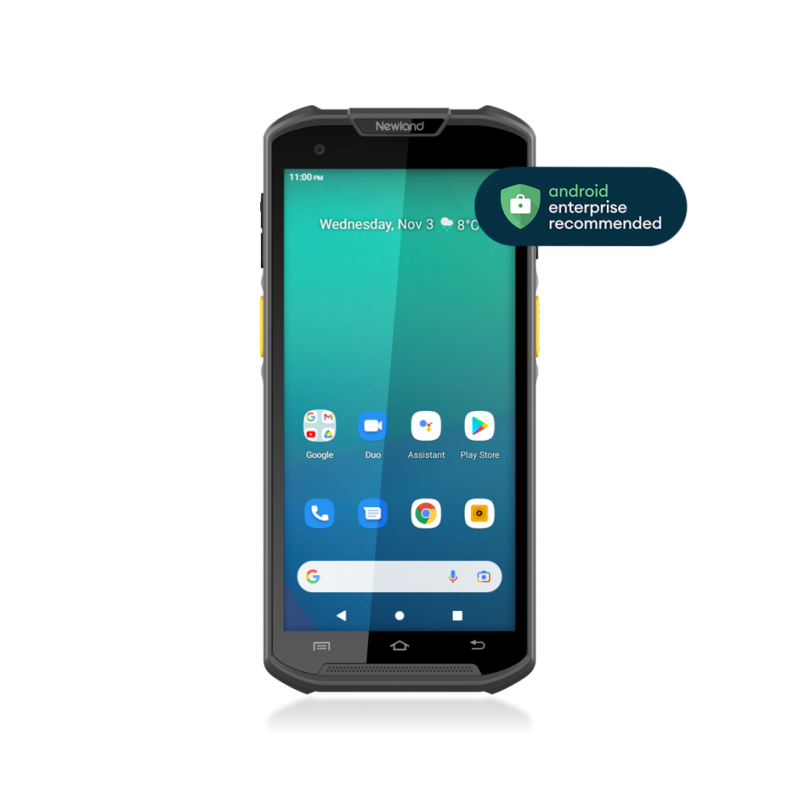
Je kunt de software van de MT93, N7 en MT9557 op twee manieren bijwerken: online of lokaal met een bestand. Ook een fabrieksreset en de toegangsbeveiliging via Whitelist Manager komen hieronder aan bod. Moet je de batterij eruit halen of het toestel weer opstarten, kijk dan ook in het artikel over uitpakken en opladen.
Online bijwerken
- Open de app System Updates.
- Tik op “CHECK FOR UPDATES”.
Lokaal bijwerken via USB
- Sluit het toestel met een USB-C-kabel aan op een pc.
- Trek de meldingenbalk naar beneden en kies “USB for file transfer” / “Transfer files”.
- Kopieer het update-bestand (.zip) naar het toestel of naar de geheugenkaart.
- Open de app System Updates, tik op het menu met de drie puntjes en kies “Local Update”.
- Selecteer het zip-bestand en kies “NEXT/REBOOT” of “UPDATE”.
Lokaal bijwerken via geheugenkaart
- Zet het update-bestand op een pc op de geheugenkaart.
- Plaats de kaart in het toestel en zet het aan.
- Open System Updates, tik op de drie puntjes, kies “Local Update” en dan “External Storage”.
- Selecteer het zip-bestand en kies “NEXT/REBOOT” of “UPDATE”.
Deze route via geheugenkaart staat expliciet zo beschreven in de handleidingen van de MT93 en MT9557; in de kortere handleiding van de N7 is deze stap niet apart uitgeschreven. Twijfel je bij de N7, controleer dan of de USB-route werkt of neem contact op met after-sales.
Fabrieksreset
- Ga naar de app “System”.
- Kies “Reset options”.
- Tik op “Erase all data (factory reset)”.
- Bevestig met “Erase all data”.
Let op: hiermee verdwijnen alle persoonlijke gegevens op de interne opslag, zoals foto’s en muziek.
Whitelist Manager (alleen MT93 en MT9557)
Wil je bepalen welke apps op het toestel gebruikt mogen worden, bijvoorbeeld bij een kiosk-achtige inzet, dan is Whitelist Manager het enige toegangsbeveiligingsmechanisme dat Newland in de officiële documentatie beschrijft. Er is geen volwaardige MDM- of EMM-oplossing beschreven in de handleidingen.
- Open het whitelist-icoon op het toestel.
- Vul het wachtwoord in (standaard:
112233). - Tik op “Login”.
- Stel de whitelist samen.
Wijzig dit standaardwachtwoord zodra je Whitelist Manager voor het eerst gebruikt.