
ICM kleurprofiel instellen
Intro
Door het instellen van een ICM-profiel in het stuurprogramma van de printer kun je de kleurweergave verbeteren. Een ICM-profiel is een kleurkalibratieprofiel dat speciaal is gemaakt voor een bepaald type materiaal. Met behulp van een precisiecamera wordt gemeten hoe de printer kleuren weergeeft op dat materiaal, en het profiel zorgt er vervolgens voor dat de kleuren zo nauwkeurig mogelijk worden afgedrukt.
Epson levert standaard een aantal ICM-profielen mee die geschikt zijn voor veelgebruikte materiaalsoorten. Je hoeft zelf geen technische kennis te hebben om dit in te stellen. Kies simpelweg het profiel dat het beste overeenkomt met het materiaal waarop je afdrukt. Gebruik je bijvoorbeeld een glanzend etiket, kies dan het profiel voor glanzend materiaal. Is het materiaal mat, kies dan een mat profiel.
Een goed gekozen profiel kan een duidelijk verschil maken in de kleurkwaliteit van je afdrukken, zonder dat je verder iets hoeft aan te passen.
Hoe in te stellen?
Deze handleiding is gemaakt voor de Loftware/Nicelabel driver, voor andere drivers zal het soortgelijk zijn.
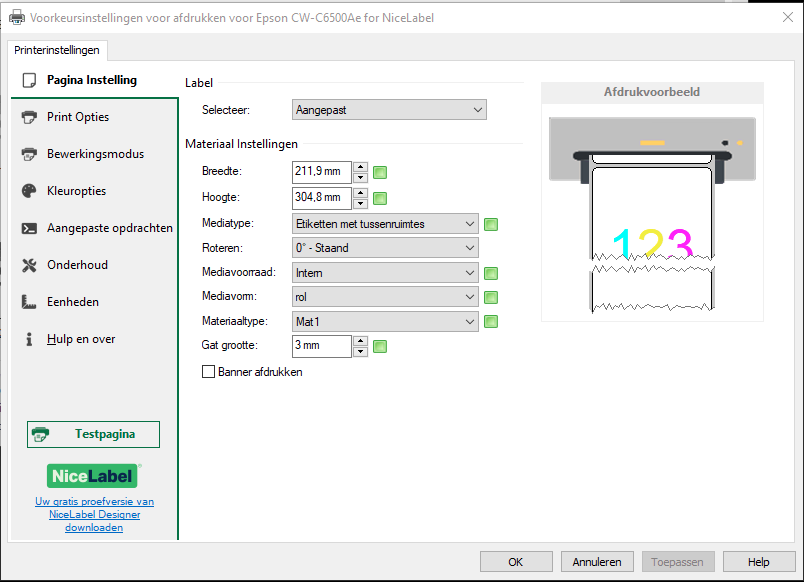
1. Open de voorkeursprinterinstellingen (In Loftware/Nicelabel stel het in in het labelbestand). Je komt dan op onderstaande scherm.
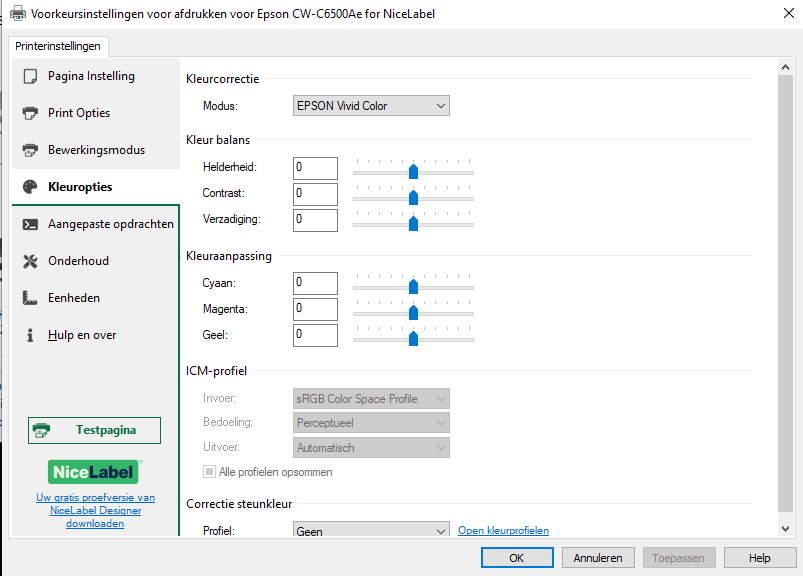
2. Ga naar het tabblad Kleuropties, standaard staat de modus op EPSON Vivid Color.
3. Verander de Modus naar ICM, vink Alle profielen opsommen aan en kies in de lijst bij Uitvoer een optie die het dichtstbij het materiaal komt dat je gebruikt.
Let op, kies het profiel met het type van de juiste printer in de naam. Bij een C6500 kies je de profielen met C6000.
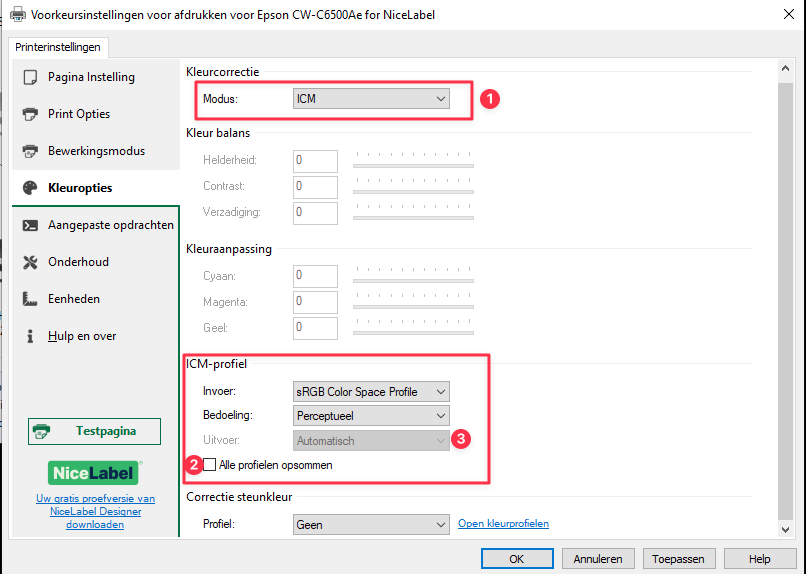
4. De verschillen zijn hieronder uitgelegd
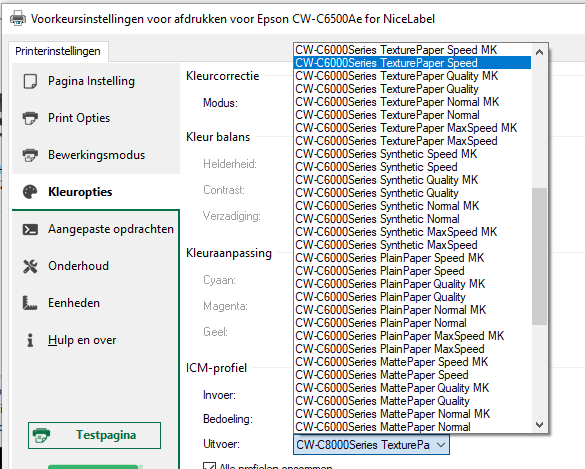
- Bij matte inkt kies je MK. Labels en Meer levert bijna altijd Glossy, dus kies dan NIET de MK.
- Maak eerst een keuze tussen het materiaal, daarna kies je het profiel met de kwaliteit die je gebruikt.
Je kunt altijd een ander profiel proberen als een profiel niet het juiste resultaat geeft.