
HR52 Bonito: barcode scannen instellen — prefix/suffix en scan-to-keyboard (USB HID)
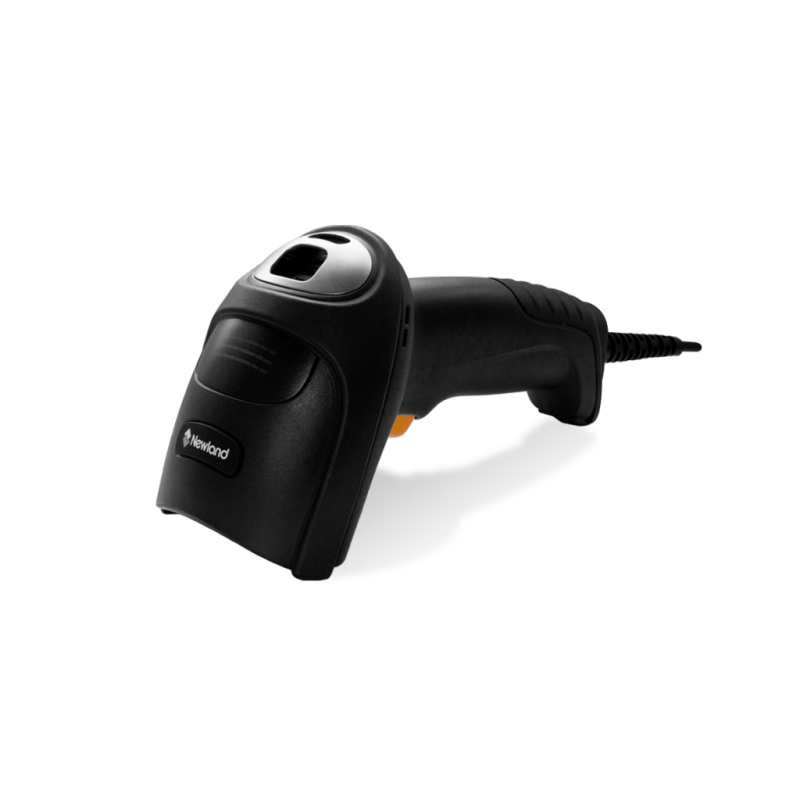
De HR52 Bonito heeft geen instellingenscherm zoals de Android-terminals. Je configureert deze scanner door speciale programmeerbarcodes te scannen die in de handleiding staan. Dit artikel legt uit hoe dat werkt en hoe prefix en suffix zijn opgebouwd. Moet je de scanner en cradle nog uitpakken en monteren, begin dan bij het artikel over de cradle monteren en opladen.
Drie manieren om te configureren
- Barcode-programmering: je scant een barcode uit de handleiding om een instelling te wijzigen. Simpel, maar ook het meest foutgevoelig als je de verkeerde barcode scant.
- Seriële commando’s: je stuurt hexcommando’s naar de scanner vanaf de host.
- EasySet: gratis Windows-tool van Newland waarmee je ook firmware kunt bijwerken en configuraties kunt exporteren of importeren als XML. EasySet praat met de scanner via RS-232, USB COM Port Emulation, USB CDC, USB DataPipe (deze vier hebben allemaal de “UFCOM”-driver nodig) of USB HID-POS.
USB HID Keyboard: de standaard, direct bruikbaar
Sluit je de HR52 via USB aan, dan werkt hij direct als toetsenbord: een scan wordt getypt in het veld dat actief is, zonder dat je software hoeft te installeren. Dat is hetzelfde principe als scan-to-keyboard op de Android-terminals. Wil je dit gedrag aanpassen, dan kan dat via programmeerbarcodes voor onder meer het toetsenbordtype (land), Alt+Numpad-emulatie, de vertraging tussen toetsaanslagen en het wijzigen van hoofd- en kleine letters.
Prefix en suffix
Prefix en suffix zijn opgebouwd volgens een vaste commandostructuur (Prefix StorageType Tag SubTag {Data} ... Suffix). Je kunt meerdere prefix- en suffixcommando’s achter elkaar scannen om ze te combineren. Omdat het hier om barcodes gaat die letterlijk als afbeelding in de handleiding staan, kunnen we ze hier niet als tekst weergeven. Raadpleeg de officiële handleiding of gebruik EasySet om de juiste programmeerbarcode te vinden of zelf een aangepaste te laten genereren.
Terug naar de fabrieksinstellingen
Ook een reset gaat via een barcode: scan “Reset Scanner” om de scanner te resetten of “Reset Cradle” voor de cradle. Newland noemt hiervoor drie redenen: een verkeerde configuratie die het scannen of de verbinding met de cradle verstoort, een vergeten eerdere instelling, of functies die je niet meer gebruikt.
Smart Stand Mode
Dit is een instelling, geen los accessoire: staat Smart Stand Mode aan, dan schakelt de scanner automatisch naar Sense-modus zodra hij in de cradle rust, en gaat hij terug naar de vorige scanmodus zodra je hem oppakt.