
IP-adres en netwerk instellen op de SATO CL4NX Plus / CL6NX Plus
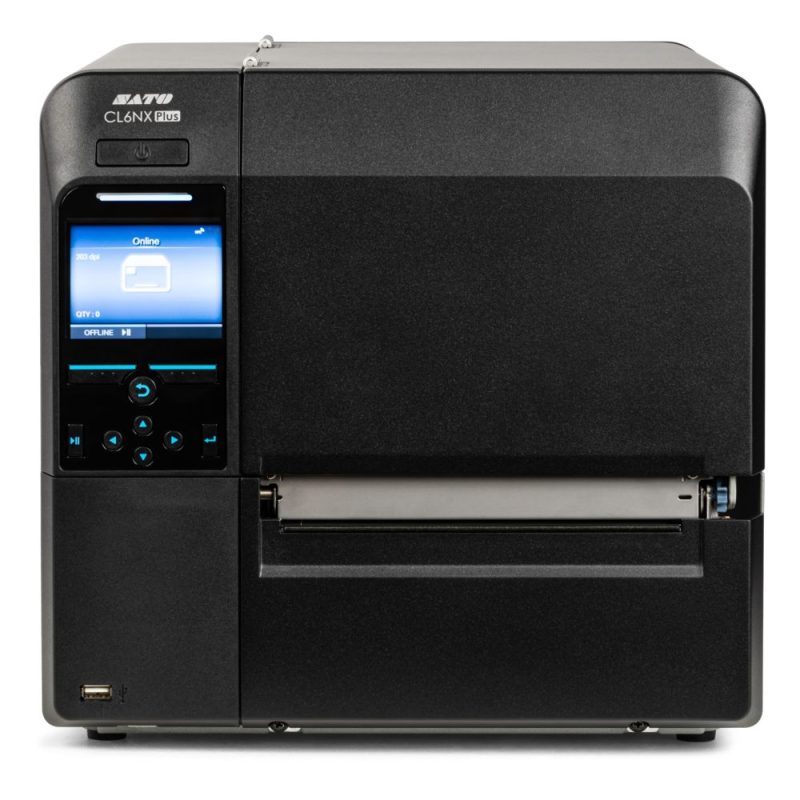
Je SATO CL4NX Plus of CL6NX Plus aansluiten op het netwerk doe je via het bedieningspaneel, zonder dat je daarvoor eerst een pc hoeft aan te sluiten. Hieronder het menupad, het verschil tussen DHCP en een vast IP-adres, en wat je kunt checken als de printer niet online komt. De CT4-LX heeft vergelijkbare netwerkinstellingen, alleen bereik je die via de tegel Settings op het touchscreen in plaats van het fysieke bedieningspaneel.
Netwerkinstellingen openen
Ga naar [Settings] → [Interface] → [Network] → [Settings] → [LAN] of [Wi-Fi] → [IPv4].
DHCP of een vast IP-adres
Staat de Mode op DHCP, dan krijgt de printer automatisch een IP-adres, netmask, gateway en DNS van je netwerk. Deze velden zijn dan alleen zichtbaar, niet aan te passen, tenzij je overschakelt naar Static. Kies je voor Static, dan vul je zelf het IP-adres, de netmask, de gateway en de DNS-server in.
Werkt de printer met DHCP en wil je de lease vernieuwen, gebruik dan de optie Renew Lease in hetzelfde menu. Die optie zie je alleen als LAN de actieve interface is.
Na het invullen ga je terug naar het Wi-Fi- of LAN-scherm en druk je op de rechter softtoets om de instelling te activeren. Annuleren zet de vorige instelling terug.
Het huidige IP-adres opvragen
Snel het IP-adres nodig? Ga naar [Settings] → [Information] → [IPv4 Address]. Of houd op het informatiescherm van het bedieningspaneel 5 seconden een toets ingedrukt. Dan verschijnen naast het IP-adres ook het model, de build-versie en het serienummer.
Geen verbinding via LAN?
Loop dit lijstje langs als de printer niet bereikbaar is over het netwerk:
- Zit de LAN-kabel goed vast, aan beide kanten?
- Staan poort en protocol correct ingesteld in de interface-instellingen?
- Krijg je een reactie op een ping naar het IP-adres van de printer?
- Kloppen het IP-adres en het subnetmasker met de rest van je netwerk?
- Staat de netwerkswitch aan en werkt die zoals verwacht?
Blijft het probleem bestaan, zet de printer dan een keer uit en weer aan.