
Sensoren kalibreren op een Zebra ZT-printer
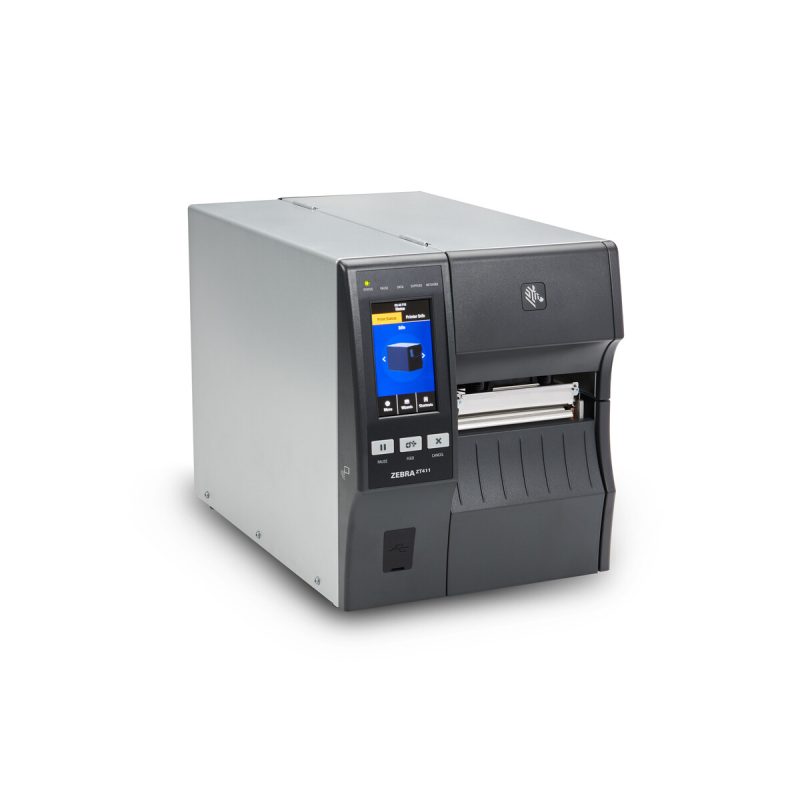
Kalibreren zorgt dat je ZT-printer de gap of black mark tussen labels weer goed herkent. Nodig na een nieuwe rol met ander mediatype of -formaat, of als je GAP- of media-out foutmeldingen krijgt terwijl de media er goed in ligt.
Automatische kalibratie
Via het display-menu kun je de printer automatisch laten kalibreren op het geladen materiaal (Auto Calibration). Dat is de snelste route en voldoet voor de meeste standaardrollen: de printer trekt zelf een paar labels door en stelt de sensorwaarden in.
Verspringt de printpositie na een automatische kalibratie nog steeds, of geeft de printer meteen weer een fout, dan kalibreer je handmatig.
Handmatige kalibratie
Loopt de automatische kalibratie vast, of gebruik je afwijkend materiaal (bijvoorbeeld sterk transparante of zwarte labels), dan kalibreer je handmatig via de PAUSE- en CANCEL-toets.
- Zorg dat de printer in de Ready-status staat (geen foutmelding actief).
- Houd PAUSE en CANCEL samen zo’n 2 seconden ingedrukt om de handmatige kalibratie te starten.
- De printer geeft dit aan: STATUS- en SUPPLIES-lampje knipperen kort geel, en PAUSE knippert geel terwijl het display vraagt om de backing te positioneren.
- Open de printkopklem en volg de instructies op het display exact op, ook als je maar één sensor hoeft aan te passen.
- Sluit de printkopklem weer om de kalibratie af te ronden.
Je kunt op elk moment CANCEL ingedrukt houden om de kalibratie af te breken. Sla geen stap over: ook als alleen de mediasensor lijkt te haperen, doorloop je de hele procedure.
Voor de knopvolgorde op het bedieningspaneel van andere Zebra-modellen, zie Handmatige kalibratie van sensor. Voor de volledige procedure inclusief alle displayschermen, zie de officiële Zebra-handleiding.