
Zebra printer koppelen via Bluetooth
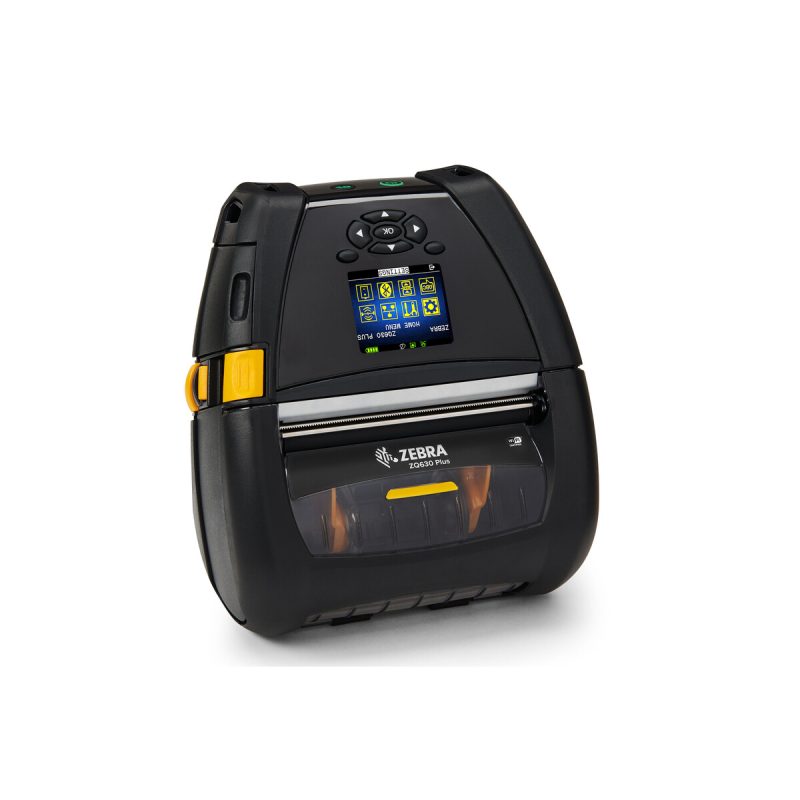
Een Zebra mobiele printer koppel je via Bluetooth op meerdere manieren: vanuit Windows of vanaf een telefoon of tablet met de Zebra-app. In beide gevallen moet de printer eerst zichtbaar (discoverable) staan.
Printer discoverable zetten
Ga naar het Bluetooth-menu op de printer en zet Discovery aan. Elke printer heeft een uniek Bluetooth-adres (BDADDR), vergelijkbaar met een MAC-adres; dit adres staat als barcode op de achterkant van de printer, handig als je moet kiezen tussen meerdere printers in de buurt.
Koppelen vanuit Windows
- Zet de printer aan en discoverable (zie hierboven).
- Open op de Windows-computer Instellingen > Bluetooth en apparaten > Printers en scanners.
- Klik naast Een printer of scanner toevoegen op Apparaat toevoegen. Windows zoekt een paar minuten naar beschikbare printers.
- Klik op Apparaat toevoegen naast je Zebra-printer zodra hij verschijnt.
Vind je de printer niet in deze lijst, dan kun je ‘m ook koppelen via de algemene Bluetooth-route: Instellingen > Bluetooth en apparaten > Apparaat toevoegen > Bluetooth, en de printer selecteren uit de lijst met gevonden apparaten.
Koppelen vanaf Android of iOS
Download de Zebra-app (voorheen Printer Setup Utility, tegenwoordig Nucleus Connector) uit de Google Play Store of App Store. Zet de printer aan en discoverable, open de app en volg de wizard om de printer te selecteren en te koppelen. Voor het daadwerkelijk printen vanaf Android na het koppelen, zie Printen van Android naar een Zebra labelprinter.
Meer instellen via ZSU
Wil je op Windows de Bluetooth-verbinding verder configureren, bijvoorbeeld de zichtbare naam of het beveiligingsniveau? Dat kan via de Connectivity Wizard in Zebra Setup Utilities.