
Firmware updaten op een Zebra labelprinter
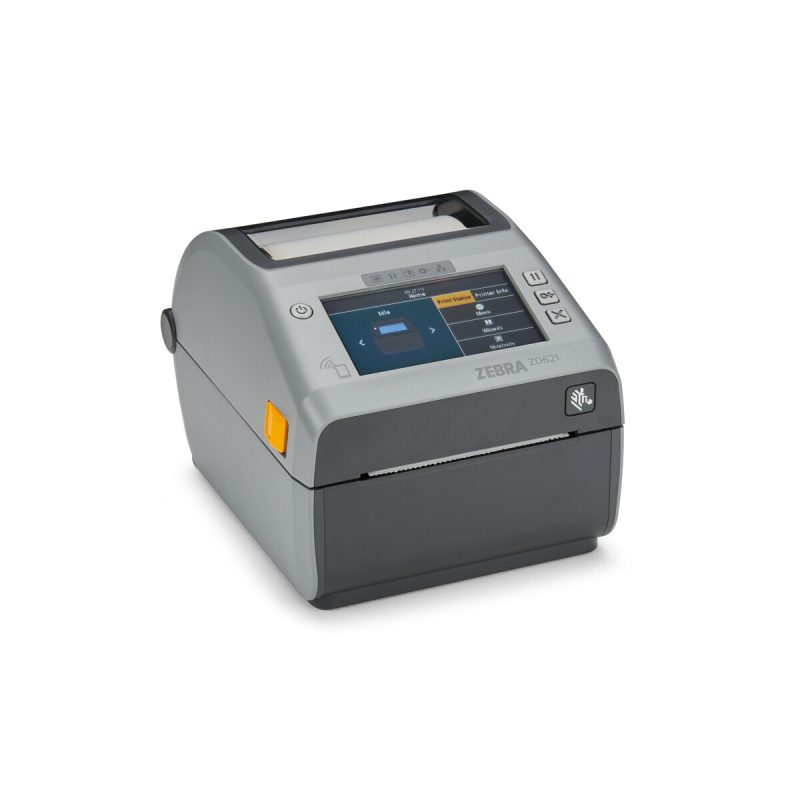
Firmware bepaalt welke functies je Zebra-printer ondersteunt en hoe hij communiceert met randapparatuur. Een update installeer je meestal via Zebra Setup Utilities (ZSU); dit artikel laat zien hoe dat werkt en waar je op moet letten.
Firmware downloaden
Haal de firmware altijd op van de supportpagina van jouw exacte printermodel op zebra.com. Firmwarebestanden zijn niet uitwisselbaar tussen modellen of series, dus controleer het model en de printserie voordat je een bestand ophaalt.
Firmware installeren via ZSU
- Open Zebra Setup Utilities en selecteer je printer.
- Klik op Open Printer Tools.
- Ga naar het tabblad Action.
- Laad media in de printer.
- Klik op Send file.
- Klik op Browse (…) en selecteer het firmwarebestand dat je hebt gedownload.
- Wacht tot de update is voltooid en volg de indicatoren op de printer.
Zodra de printer de nieuwe firmwareversie herkent als afwijkend van de geïnstalleerde versie, start de overdracht: de data-indicator knippert groen terwijl de firmware wordt gedownload, waarna de printer herstart en alle indicatoren knipperen. De update is klaar zodra de STATUS-indicator weer vast groen brandt; de printer drukt dan automatisch een configuratierapport af.
Waar je op moet letten
- Onderbreek de stroom of de USB-/netwerkverbinding niet zolang de indicatoren knipperen. Wacht tot de STATUS-indicator vast groen brandt.
- Gebruik alleen firmware die specifiek voor jouw printermodel is uitgebracht.
- Noteer je huidige instellingen vooraf: sommige instellingen vallen na een firmware-update terug op de fabrieksstand en moeten dan opnieuw worden ingesteld.
Naast ZSU biedt Zebra ook andere manieren om firmware te versturen, zoals via de driver. Voor de meeste gebruikers is ZSU de eenvoudigste en meest betrouwbare route.