
Zebra Setup Utilities installeren en gebruiken
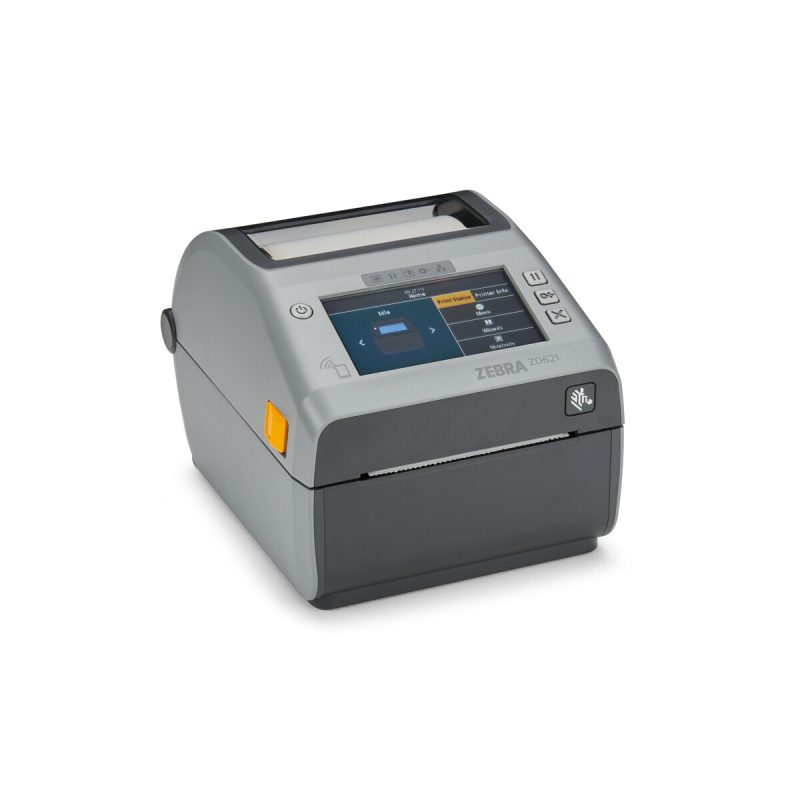
Zebra Setup Utilities (ZSU) is de gratis Windows-tool waarmee je een Zebra-labelprinter aansluit, configureert en test zonder handmatig door de menu’s op het bedieningspaneel te hoeven navigeren. Je installeert ‘m één keer en gebruikt ‘m daarna telkens wanneer je printerinstellingen wijzigt, een nieuwe printer toevoegt of een testlabel wilt afdrukken.
Downloaden en installeren
Download ZSU via zebra.com. De Windows-versie installeert meteen ook de bijbehorende printerdrivers, dus die hoef je niet apart op te halen. Er zijn ook mobiele varianten voor Android en iOS/iPadOS, te vinden in de Google Play Store en de App Store.
Zebra vervangt de Printer Setup Utility geleidelijk door een nieuwe app met de naam Nucleus Connector. De klassieke ZSU werkt op dit moment nog gewoon voor de meeste desktop-, mobiele en industriële printers; check bij twijfel de downloadpagina voor de actuele naam bij jouw model.
Wat je ermee kunt
- Printer toevoegen: sluit de printer aan via USB, netwerk of Bluetooth. ZSU herkent ‘m automatisch zodra de driver is geïnstalleerd.
- Printer Settings Wizard: loopt stap voor stap door de belangrijkste instellingen, zoals labelformaat en -oriëntatie.
- Connectivity Wizard: configureert de netwerk- of Bluetooth-verbinding van de printer.
- Print Quality Wizard: helpt de beste combinatie van snelheid en donkerte voor je media te vinden.
- Quick Tools: snelle toegang tot de meest gebruikte diagnosetools om de configuratie te testen en te besturen.
- Font and Graphics Downloader en File Editor/Terminal Window: voor wie zelf commando’s of lettertypen naar de printer stuurt.
Instellingen wijzigen
Selecteer de printer in de printerlijst van ZSU en klik op Configure Printer Settings. Je krijgt dan de instellingen zoals labelformaat en -oriëntatie te zien, die je direct kunt aanpassen en naar de printer kunt sturen.
Testlabel afdrukken
- Open Zebra Setup Utilities.
- Klik op het icoon van de zojuist geïnstalleerde printer om ‘m te selecteren.
- Klik op Open Printer Tools.
- Ga naar het tabblad Print, klik op Print configuration label en daarna op Send.
De printer drukt nu een configuratierapport af. Komt er niets uit, controleer dan eerst de aansluiting en de driverinstallatie voordat je verder zoekt naar de oorzaak.